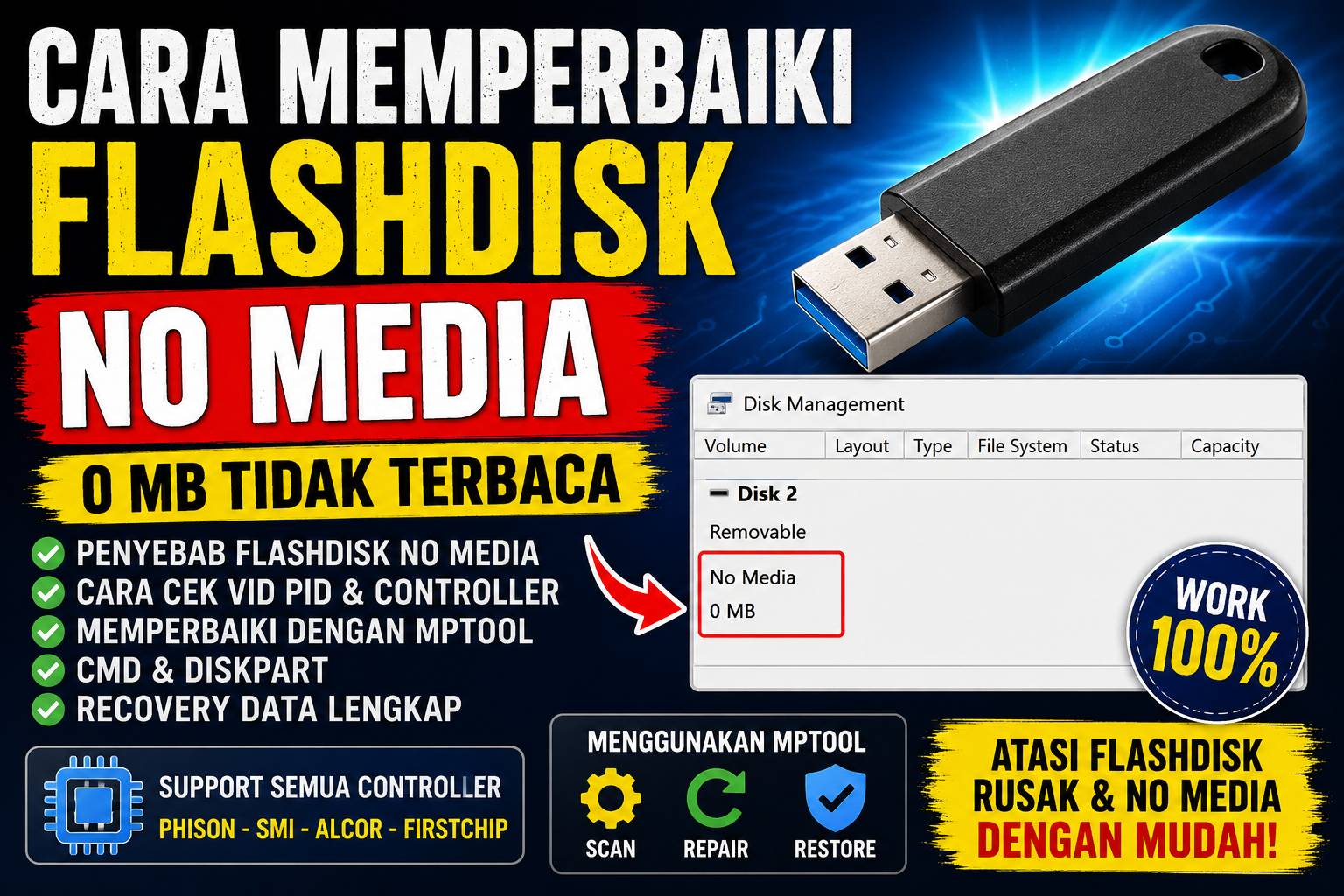
Cara Memperbaiki Flashdisk No Media Paling Ampuh 2026
Cara Memperbaiki Flashdisk No Media – Instalin.id
Daftar Isi
Flashdisk tiba-tiba muncul tulisan “No Media” memang membuat panik, apalagi jika di dalamnya ada data penting. Masalah ini sangat sering terjadi pada flashdisk yang sudah berumur, sering dicabut paksa, terkena virus, atau menggunakan controller NAND kualitas rendah.
Biasanya gejalanya seperti berikut:
- Flashdisk terdeteksi tetapi kapasitas 0 MB
- Tidak bisa diformat
- Muncul tulisan “No Media” di Disk Management
- Tidak bisa dibuka di Windows Explorer
- Terbaca sebagai “NAND USB2DISK USB Device”
- Format gagal terus
Artikel ini akan membahas lengkap cara memperbaiki flashdisk no media mulai dari pengecekan kerusakan, recovery data, hingga repair firmware menggunakan MPTool.
Apa Itu Flashdisk No Media?
Flashdisk no media adalah kondisi ketika perangkat USB masih terdeteksi oleh komputer tetapi media penyimpanan NAND di dalamnya tidak bisa dibaca.
Biasanya Windows akan menampilkan:
No Media
0 MB
Please insert disk
Ini berbeda dengan flashdisk RAW atau corrupt biasa.
Pada kondisi no media:
- partisi hilang total
- storage tidak terbaca
- sistem hanya mendeteksi controller USB
Penyebab Flashdisk No Media
Ada beberapa penyebab utama flashdisk mengalami no media.
1. Firmware Controller Rusak
Ini penyebab paling umum.
Controller flashdisk gagal membaca chip NAND sehingga kapasitas menjadi 0 MB.
Biasanya terjadi karena:
- cabut flashdisk sembarangan
- listrik tidak stabil
- flashdisk palsu
- bad block terlalu banyak
2. NAND Flash Rusak
Chip NAND adalah tempat penyimpanan data.
Jika NAND rusak:
- flashdisk tidak bisa membaca data
- muncul no media
- kapasitas hilang
Kerusakan ini biasanya permanen.
3. Bad Block Terlalu Banyak
Semua NAND memiliki umur tulis tertentu.
Jika sudah terlalu banyak bad block:
- firmware crash
- translator rusak
- storage hilang
4. Virus atau Malware
Virus tertentu bisa merusak:
- MBR
- partition table
- firmware USB
Meski jarang menyebabkan no media total, tetap bisa menjadi pemicu.
5. Flashdisk Palsu
Banyak flashdisk murah menggunakan:
- fake capacity
- controller abal-abal
- NAND kualitas rendah
Biasanya cepat rusak dan muncul no media.
Cara Mengecek Flashdisk No Media
1. Cek di Disk Management
Tekan:
Windows + X → Disk Management
Jika muncul:
No Media
0 MB
berarti kemungkinan besar firmware atau NAND rusak.
2. Cek di Device Manager
Tekan:
Windows + X → Device Manager
Lihat apakah flashdisk masih terdeteksi.
Contoh:
- Phison USB
- SMI USB
- FirstChip USB
- NAND USB2DISK
Jika masih muncul berarti controller masih hidup.
Cara Memperbaiki Flashdisk No Media
Metode 1 — Ganti Port USB
Kadang masalah hanya terjadi karena:
- port USB rusak
- power tidak stabil
Coba:
- pindah ke USB 2.0
- gunakan PC lain
- hindari USB hub
Metode 2 — Gunakan CMD Diskpart
Jika flashdisk masih memiliki kapasitas normal.
Buka CMD Administrator lalu ketik:
diskpart
list disk
select disk x
clean
create partition primary
format fs=fat32 quick
Ganti:
x
dengan nomor flashdisk.
Namun metode ini biasanya tidak bekerja jika kondisi sudah “No Media 0MB”.
Metode 3 — Cek VID PID Flashdisk
Ini langkah paling penting.
Download:
Lihat:
- VID
- PID
- Controller Vendor
Contoh:
VID = 13FE
PID = 5200
Controller = Phison
Informasi ini digunakan untuk mencari firmware repair tool.
Cara Repair Flashdisk No Media dengan MPTool
MPTool adalah software khusus untuk memperbaiki firmware flashdisk berdasarkan controller.
Setiap controller memiliki tools berbeda.
Jenis Controller Flashdisk
Phison
Gunakan:
- MPALL
SMI
Gunakan:
- SMI MPTool
Alcor
Gunakan:
- AlcorMP
FirstChip
Gunakan:
- FirstChip MPTool
Cara Menggunakan MPTool
1. Download MPTool Sesuai Controller
Database:
2. Jalankan Sebagai Administrator
Biasanya file:
MpTool.exe
3. Colok Flashdisk
Jika berhasil:
- port akan hijau
- status READY
4. Aktifkan Scan Flash
Centang:
- Auto Detect Flash
- Scan Flash
- Low Level Format
5. Klik Start
MPTool akan:
- scan NAND
- rebuild firmware
- membuat kapasitas baru
Risiko Menggunakan MPTool
Perlu diketahui:
- semua data bisa hilang
- salah firmware bisa membuat flashdisk mati total
Karena itu recovery data sebaiknya dilakukan sebelum repair firmware.
Cara Recovery Data Flashdisk No Media
Jika data penting, jangan langsung format.
Gunakan software recovery seperti:
- R-Studio
- DMDE
- UFS Explorer
- DiskGenius
Namun jika flashdisk sudah:
- 0 MB
- no media total
software biasa biasanya tidak bisa membantu.
Chip-Off NAND Recovery
Jika data sangat penting, solusi terakhir adalah chip-off recovery.
Metode ini dilakukan dengan:
- melepas chip NAND
- membaca NAND menggunakan NAND reader
- reconstruct data menggunakan software profesional
Software profesional:
Metode ini biasa digunakan laboratorium recovery data profesional.
Ciri Flashdisk Masih Bisa Diselamatkan
| Kondisi | Peluang Recovery |
|---|---|
| Masih ada kapasitas | Tinggi |
| RAW | Tinggi |
| No Media tapi VID PID terbaca | Sedang |
| 0 MB total | Rendah |
| Tidak terdeteksi sama sekali | Sangat rendah |
Cara Mencegah Flashdisk No Media
Agar flashdisk awet:
- selalu eject sebelum dicabut
- hindari flashdisk murah palsu
- jangan terlalu sering format
- hindari colok cabut saat transfer
- gunakan antivirus
Kapan Harus Ganti Flashdisk?
Jika:
- bad block terlalu banyak
- MPTool gagal
- NAND mati
- sering disconnect
lebih baik membeli flashdisk baru.
Karena biaya recovery terkadang lebih mahal dibanding harga flashdisk itu sendiri.
Kesimpulan
Masalah flashdisk no media biasanya disebabkan oleh:
- firmware controller rusak
- NAND flash error
- bad block berlebihan
Cara memperbaikinya bisa dilakukan dengan:
- cek VID PID
- menggunakan MPTool sesuai controller
- recovery data profesional jika diperlukan
Jika data penting, jangan asal format karena dapat memperparah kerusakan dan membuat data hilang permanen.
Dengan langkah yang tepat, banyak kasus flashdisk no media masih bisa diperbaiki atau minimal datanya masih dapat diselamatkan.